Htc Hd2 Windows 7
4pda - Новости мира мобильных. Прошивка HTC Hd2 Windows Phone 7 В ходе работы. HTC Hd2 Windows 7 Прошивка http://huvob.ipetu.ru/HTC%20Hd2%20Windows%207%20%D0%9F%D1%80%D0.
Добро пожаловать на наш сайт – ресурс, где любой пользователь интернета может свободно скачать софт для современных Мобильные телефоны, в том числе driver на HTC HD2! Учитывая интересы и потребности наших посетителей, мы постарались собрать наиболее полную коллекцию последних версий программного обеспечения для HTC HD2, отвечающего требованиям безопасности и способного корректно выполнять заданные функции. Предлагаемый нами продукт работоспособен в операционных системах семейства Windows, в том числе полностью совместим с наиболее популярными современными его представителями - Windows XP, Windows 7 (32/64 bit), Windows 8/8.1. Кроме того, отдельно стоит отметить, что наш контент свободен от вирусного загрязнения, благодаря чему безопасен для ваших HTC и компьютера. Для того, чтобы приступить к скачиванию драйверов на HTC HD2, вам нужно всего лишь выбрать интересующую вас версию программы в соответствующей категории сайта, и пройти по предоставленной ссылке «Download» или «Скачать».
Подобным образом вы можете не только получить требуемую программу для вашего смартфона, но и обновить ранее установленную версию, потерявшую актуальность, либо утратившую способность корректно выполнять заданные функции. Как уже говорилось выше, скачивание ПО с нашего сайта совершенно бесплатно и не требует смс и регистрации. Выбирая наш ресурс, вы можете быть уверены, что в ваше распоряжение попадает качественное и безопасное программное обеспечение. Дата обновления Описание Ссылка winxp-64int.exe winxp-32int.exe win7vistawin8/8.1-64int.exe win7vistawin8/8.1-32int.exe notebookwinxp-64int.exe notebookwinxp-32int.exe notebookwin7vistawin8/8.1-64int.exe notebookwin7vistawin8/8.1-32int.exe.
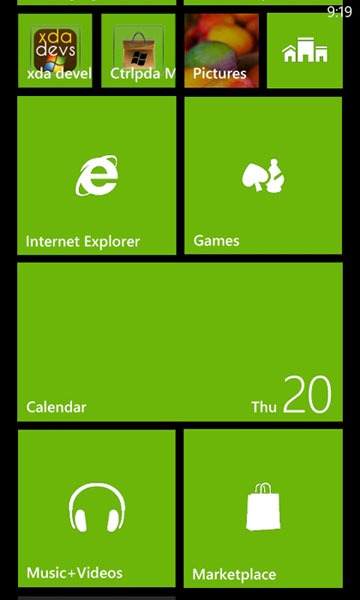
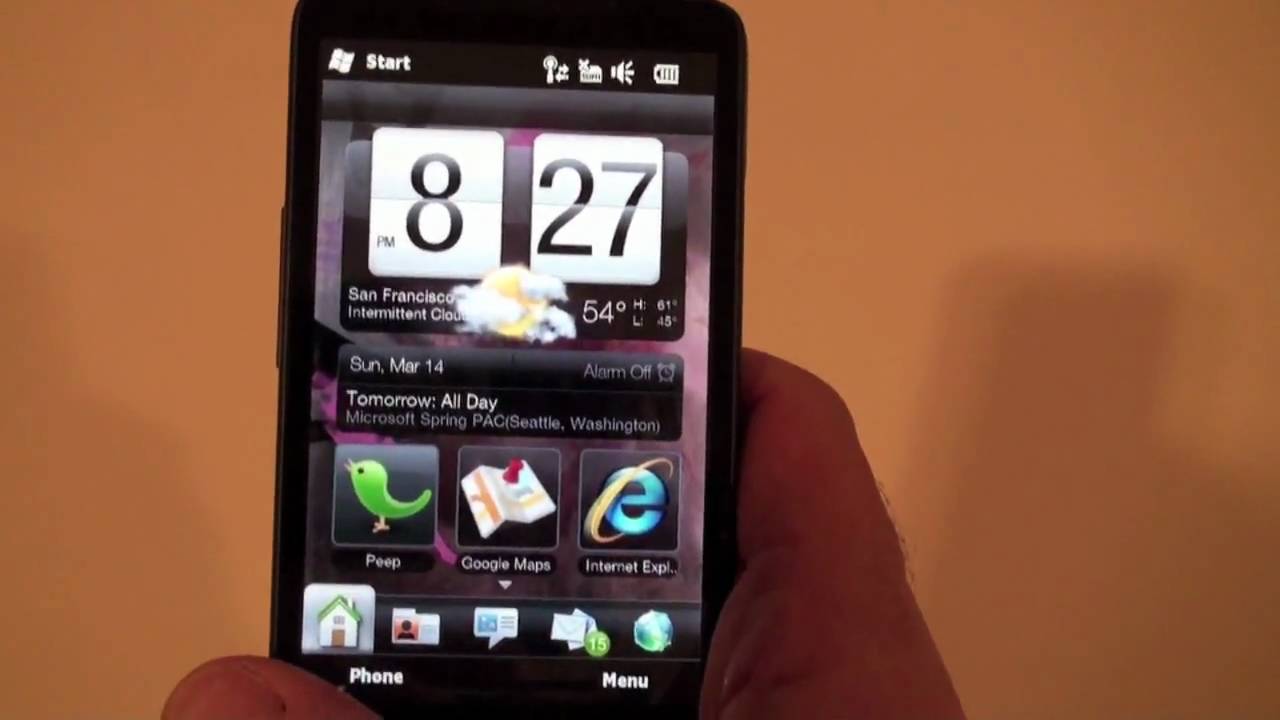
HTC HD2 достаточно интересный коммуникатор, который поддерживает помимо установленного по умолчанию windows mobile 6.5, еще и установку windows phone 7 и android. Если windows phone 7 можно устанавливать только разве что ради любопытства, поскольку сторонних программ для этой операционной системы очень мало.
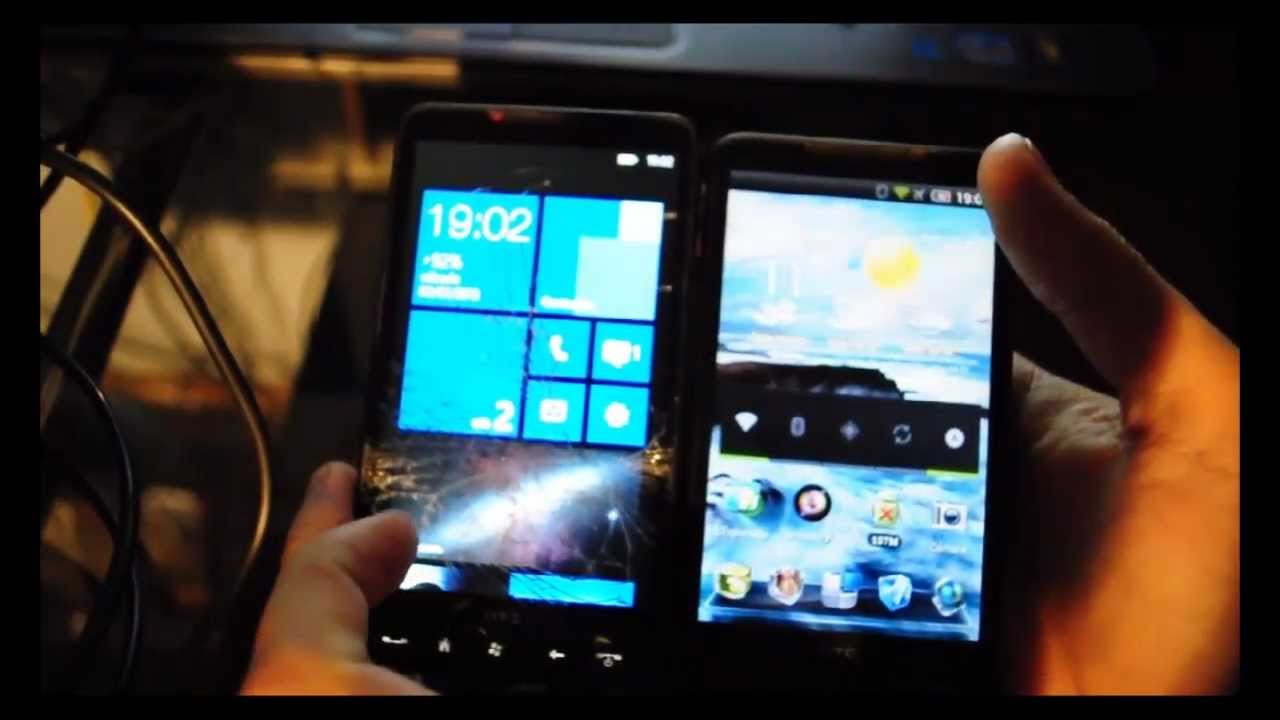
А вот android ставить не только можно, но и нужно, поскольку эта операционка гораздо приятнее windows mobile 6.5. Для того, чтобы установить Android стоит проделать несколько подготовительных действий. Например, импортировать контакты и события календаря в соответствующие службы google. Делается это просто.
Для начала нужно завести аккаунт google. Просто переходим по и регистрируемся. Дальше запускаем activesync на коммуникаторе и в меню выбираем пункт: Появляется такое окно, в которое нужно ввести имя пользователя аккаунта google и в конце добавить @gmail.com Нажимаем далее и переходим к окну, куда в «адрес сервера» просто нужно вбить m.google.com Нажав далее, в следующем окне вбиваем имя пользователя + @gmail.com и свой пароль к аккаунту google Нажав далее, переходим к окну, где можно выбрать, что синхронизировать. Контакты определенно стоит синхронизировать, остальное по желанию.
Dec 11, 2016 - Хозяйка тайги (2009) - фильм 3 - Сезон охоты - фильмы - актеры и роли - российские фильмы и сериалы - Кино-Театр.РУ. Лучшие сериалы про тайгу на Вокруг ТВ. Лесник 5 сезон. В эфир остросюжетный приключенческий сериал «Хозяйка тайги» 30 ноября 2009 года. Jan 19, 2014 - 60; 1; 2; 3; 4; 5. Хозяйка тайги Учитель в законе Бомбила. Продолжение Шеф [01-24 из 24] Пятницкий (1-32 из 32) 1 сезон. Хозяйка тайги 3 сезон торрент. Место действия — районы золотодобычи на Крайнем Севере и территория государственного заповедника. Егерь Василиса и охранник. Apr 23, 2015 - Хозяйка тайги - Кол-во сезонов: 2. Хозяйка тайги.
Нажимаем готово и ждем, когда контакты синхронизируются. Теперь можно перейти непосредственно к прошивке.
Выбор прошивки Прошивки android бывают по сути двух типов: на основе htc sense, знакомого по windows mobile и чистый android без sense. Для начала лучше взять прошивку на основе sense, эта оболочка уже знакома и будет проще освоиться. Прошивок на основе sense тоже огромная куча от разных авторов, поэтому вопрос выбора прошивки в этой статье я рассматривать не буду. Мне нравится прошивка rafdroid и я буду описывать процесс установки на ее основе. Если хочется установить другую прошивку, то посмотрите как это делается. Установка других прошивок не сильно отличается, но всегда есть разные нюансы.
Прошивка В общем случае процесс прошивки состоит из нескольких шагов:. Подготовка sd карты к прошивке. Прошивка hspl.
Обновление радиомодуля. Очищение внутренней памяти. Прошивка magldr. Прошивка recoverymod.
Прошивка прошивки android J 1. Подготовка sd карты к прошивке Данные с sd карты будут потеряны, поэтому перед выполнением этого пункта, не забудьте сделать backup. После установки Android, внутренней памяти коммуникатору будет не хватать для установки приложений. Можно переносить приложения на карту памяти, но не все приложения поддерживают этот способ.
В последний прошивках возможно использовать в качестве внутренней памяти раздел ext4. Его то и стоит создать на карте памяти. Замечательное видео по созданию раздела ext4 можно посмотреть по этой ссылке 2. Прошивка hspl.
Если hspl версии 2.08 был прошит ранее, то можно это пункт пропустить. Чтобы на коммуникатор можно было ставить Android, нужно прошить специально модифицированный загрузчик – hspl.
Загрузчик можно скачать отсюда либо взять в теме на 4pda Подключаем телефон к компьютеру и синхронизируем через active sync (windows xp) или через центр мобильных устройств (windows vista, windows 7). Распаковываем содержимое скаченного архива и запускаем HSPL4.exe (на vista или seven с правами администратора). Нажимаем next, появляется окно и ждем, иногда продолжительное время. И в следующем окне обязательно нужно выбрать 2.08.HSPL ( именно это значение!) Нажимаем next и ждем окончания прошивки. Нельзя отключать кабель и запущенные программы. Обновление радиомодуля Скачиваем радиомодуль отсюда или из темы на 4pda Архив распаковываем и запускаем CustomRUU.exe (в windows vista или windows 7 с правами администратора).
В появляющихся окнах ставим галки и нажимаем «next». В этом окне нажимаем «update» И дальше опять все время «next» В конце появляется вот такое окно. Ждем завершения, кабели не выдергиваем, окна не закрываем. Очищение внутренней памяти В процессе прошивок внутренняя память засоряется. Ее необходимо очистить. Для этого скачиваем архив, или берем из на 4pda, распаковываем и запускаем task29.exe (на windows vista или windows 7 с правами администратора).
Очищение памяти выглядит так же, как и прошивка радиомодуля. Тоже расставляем галки и нажимаем next, в последнем окне нажимаем «update». После очистки памяти windows mobile уже загружаться не будет, а будет появляться белое окно с зеленой надписью «HTC». Нужно передернуть аккумулятор и включить телефон с нажатой вниз качелькой громкости. Появляется полосатый разноцветный экран – bootloader. В простонародье его называют матрас. Подключаем коммуникатор к компьютеру, «Serial» снизу должен смениться на «USB».
Прошивка magldr Magldr bootloader это специальный загрузчик Android. Его можно скачать или взять в на 4pda. Запускаем ROMUpdateUtility.exe и видим те же окошки, что и при прошивке радиомодуля. После завершения, коммуникатор сам перезагрузится и появляется меню magldr. Перемещаться по нему можно кнопками громкости, выбор делается кнопкой приема вызова(зеленая трубка). Выбираем пункт меню «USB Flasher» и подключаем коммуникатор к usb. Прошивка recoverymod Перед выполнением этого пункта убедитесь, что в меню magldr вы выбрали пункт «USB Flasher».
Некоторые прошивки требуют recoverymod, в частности rafdroid (прошивка android, которую мы будем использовать) прошивается через него. Скачать его можно. Нам нужна версия 400MB. Распаковываем архив и запускаем DAF.exe и несколько раз нажимаем «next». Как и раньше ждем 7. Ну и наконец, прошивка самого Android. Скачиваем прошивку.
Сейчас актуальная версия 4.0.2, взять ее можно. Однако прошивки часто обновляются, найти самую новую версию можно. Прошивку в виде zip файла, не распаковывая, кладем в корень карты памяти. Коммуникатор перезагружаем и заходим в меню magldr и выбираем пункт «AD Recovery», далее пункт «Install zip from sd card» и в конце «Choose zip from sd card».
Виндовс 7 Максимальная 64
В списке выбираем zip с названием прошивки. Долго ждем пока прошивка не завершится. Потом нажимаем кнопку назад на клавиатуре и выбираем пункт «Reboot system now». И опять ждем, очень долго ждем первой загрузки android. Иногда первая загрузка длится 10-20 минут.
Автор прошивки рекомендует подождать минут 5-10 после того, как появится экран блокировки и не трогать телефон. После этого произвести первоначальные настройки и перезагрузить телефон.
После перезагрузки положить в корень sd карты файлик config.txt со следующим содержимым: gpszone=ru sdboost=0 oldlightdriver=0 autobtnbacklight=0 На всякий случай кладу этот файл И перезагрузиться еще раз. Вот теперь можно пользоваться всеми прелестями андроида Огромное спасибо форуму Update: кому хочется попробовать, кроме rafdroid, другую прошивку — описал как это сделать Запись опубликована автором в рубрике Без рубрики. Добавьте в закладки. Пункты 3 и 4 местами поменять Не хватает пояснения как создать EXT раздел на SD карточке (для европейцев это очень актуально т.к. Без этого раздела для пользователя остаются жалкие мегабайты (если не меньше) на этой прошивке в последней версии magldr 1.13 глючит USB MassStorage (отваливается очень часто) поэтому раздел создавать: - в самом magldr (данные на карте будут потеряны) - через картридер утилитой Panasonic SD Formatter (советуют на форуме 4pda) - с Paragon у меня были проблемки, поэтому предпочел делать в magldr. ««И опять ждем, очень долго ждем первой загрузки android.
Иногда первая загрузка длится 10-20 минут. Автор прошивки рекомендует подождать минут 5-10 после того, как появится экран блокировки и не трогать телефон.» – завис во время перезагрузки с картинкой «RafDroid» и не отлипает.»' Аналогичная ситуация.Жду уже почти час. Ставил 4.0.2 из-за ошибки с MAGLDR с текстом Error Description: Size is too big. Info:.RSPLRSPL.cpp (787) не захотела ставиться 400мб recovery но стала 250мб. Единственное что делал наперекор этой инструкции-только 250мб вместо 400.
Всё работает, НО появилась такая проблема. Если я захожу в ИНТЕРНЕТ (браузер), мне пишут, что недостаточно места. Если пытаюсь что-то скачать с Маркета — тоже самое. Но сделал всё, как написано в руководстве и поэтому на флэшке место отведено. Вот что пишет eRay: Памят. Всего: 411МВ, Есть: 156МВ, Нет: 250МВ. — как я понимаю это оперативка Телефон.
Windows 7 Максимальная 64 Bit
Всего: 3042МВ, Есть: 2718МВ, Нет: 323МВ — как я понимаю это память телефона. Всего: 4188МВ, Есть: 4182МВ, Нет: 6МВ — это память на флэшке. Как бы я поставил флэшку на 8 гигов, на ней отвёл 2.5-3 гига на раздел ext4, но почему тогда, если прога видит, что места почти 3 гига, Маркет не хочет устанавливать приложения, а браузер ИНТЕРНЕТ постояно предупреждает что места нету? По сути коммуникаторы у нас одинаковые. Единственное различие в картах памяти. WM7 прошивается в nand целиком. Прошивка андроида, о которой рассказываю я — не помещается в nand целиком и ей нужно место на карте памяти.
Htc Hd2 Windows Phone 7.8 Прошивка
Тебе я могу посоветовать выбрать прошивку андроида, которая целиком помещается в nand, например hyperdroid. Установка не сильно отличается, нужен только другой recovery из пункта 6, ну и соответственно другой zip с прошивкой. Все это ты можешь найти здесь если на русском, или здесь если дружишь с английским.