Образ Диска Восстановления Windows 7
. Восстановление операционной системы Windows 7 Нередко пользователи компьютеров под управлением Windows 7 сталкиваются с проблемами работоспособности операционной системы. Проблемы с компьютером обычно проявляются, когда он сильно тормозит и программы не открываются. Также компьютер может вовсе не запускаться или делать это через раз.

Причины, вызывающими проблемы в работоспособности операционной системы могут быть самыми разными. Например, если в компьютер попадет вирус, он может повредить системные файлы.
Как делать образ системы в семерке. Еще одной функцией восстановления в Windows 7 является создание образа системы. В этом образе можно сохранять всю информацию на жестком диске, включая операционную систему. Восстановившись этим способом, вы получите ОС с такими же параметрами, как в день создания образа. Запустите «Панель управления» и перейдите на вкладки «Система и безопасность», «Архивация и восстановление».
- В случае невозможности восстановления Windows 7. Диска Windows 7. Образ Windows 7.
- Если ранее вами создавался образ основного раздела жесткого диска, то в любое время при возникновении критических сбоев в работе Windows 7 его можно будет развернуть.
- Но в итоге выбрасывается транспарант 'Сбой операции восстановления образа. Диска Windows 7.
Также трудности с ПК могут проявиться при установке некачественного софта, который может повредить структуру системных файлов. Чтобы решить проблему с работоспособностью компьютера на Windows 7, необходимо делать откат к предыдущей точке восстановления. Для защиты ОС в Windows 7 используются точки восстановления, которые система периодически создает. По сути, точки восстановления представляют собой предыдущее состояние системных файлов Windows 7. Чтобы помочь пользователю ПК с Windows 7, мы подготовили материал, в котором будет описан подробный процесс восстановления системы различными способами. Восстановление работоспособности в загруженной семерке Если ваш компьютер под управлением Windows 7 загружается, но при этом система ведет себя не стабильно, то пришло самое время делать откат к предыдущей точке восстановления. Первым делом нам надо попасть в окно, в котором можно вызвать параметры восстановления системы.
Для этого откроем программу « Выполнить» нажатием сочетаний клавиш Win + R, через которую введем такую команду: systempropertiesprotection Перед нами должно открыться окно « Свойства системы» на вкладке « Защита системы». Добраться до этого окна можно также стандартным способом через меню « Пуск». Дальнейшим действием будет нажатие кнопки Восстановление. После нажатия откроется окно восстановления системы.
Прямо находясь на уроке биологии, не тратя много времени, находите нужное Вам пособие и учитесь без проблем. Гдз биология беляев дымшиц.
В нем будет предложено восстановить систему с помощью рекомендуемой точки доступа или выбрать другую. Мы остановимся на рекомендуемой точке восстановления. Теперь нажмите кнопку Далее, чтобы перейти к следующему окну. В этом окне требуется подтверждение для выбранного восстановления. Для подтверждения нажмем кнопку Готово. Эта кнопка вызовет сообщение, предупреждающее, что после процедуры восстановления вернуться к предыдущим параметрам семерки будет невозможно.
Нажав в сообщении Да, мы начнем восстановление системы Windows 7. Если процесс возврата к предыдущему состоянию произошел без ошибок, то будет выведено соответствующее сообщение.
Если у вас не получается откатиться к предыдущим параметрам с помощью рекомендуемой точки, то следует выбрать точку, которая была создана позже выбранной точки восстановления системы Windows 7. Также хочется отметить, что для выполнения этой операции понадобятся особые привилегии.
То есть при входе в систему вы должны выбрать учетную запись админа и ввести для нее пароль. Возвращаем работоспособность компьютера при старте ОС В случае если ваш ПК под управлением семерки вообще не загружается, то можно выполнить пуск операционки в безопасном режиме. После появления стартового окна BIOS нажмите на клавиатуре F8 (для ноутбуков может быть другая клавиша, например, Del или одна из функциональных клавиш). Это действие вызовет меню альтернативных вариантов загрузки семерки. В этом меню выберем пункт « Безопасный режим» и продолжим, нажав Enter, после чего начнется пуск системы в безопасном режиме.
Если система успешно осуществила пуск в безопасном режиме, то запускайте восстановление семерки, как показано в предыдущем примере. В этом режиме для обеспечения максимальной безопасности отключено много функций ОС, в том числе и графический интерфейс Windows Aero.
Так будет выглядеть запущенная программа « Выполнить» с командой « systempropertiesprotection» в системе, запущенной в безопасном режиме. Возвращаем работоспособность компьютера с помощью установочного диска или загрузочной флешки Если вам не помогут два предыдущих примера, то вам понадобится для восстановления семерки установочный диск или флешка. Для компьютеров, у которых нет оптического привода, нужно использовать загрузочную флешку с ОС. Загрузочную флешку можно создать с помощью специальных утилит. Наиболее популярными утилитами для этой цели являются Windows USB/DVD, Download Tool и Rufus. Загрузитесь с установочного диска или через флешку. В стартовом окне установщика нажмите кнопку Далее и переходите к следующему окну. Теперь выберите ссылку в нижней части экрана « Восстановление системы».

Это запустит поиск установленных ОС на компьютере. После поиска выберите ОС, которую надо восстановить и нажмите Далее. В появившемся окне выберите всё тот же пункт « Восстановление системы». Это действие запустит утилиту восстановления семерки. В утилите нажимаем кнопку Далее. Это действие перенесет вас к списку точек восстановления. Выберем подходящую точку и продолжим. Перед вами появится окно, как и в первом примере.
Поэтому нажимаем кнопку Готово и отвечаем на сообщение, после чего мы осуществим пуск восстановления. После успешного отката к предыдущему состоянию, вы получите такое сообщение. Аварийное восстановление Windows 7 с помощью антивируса Если ваш ПК инфицирован вирусами, мешающими правильной работе компьютера и первые три рассмотренных примера вам не помогают, то хорошим способом восстановления в таком случае будет антивирусный лайф диск от Dr.Web. С помощью этого диска вы сможете очистить систему от всех видов опасного ПО.
Кроме очистки, Dr.Web LiveDisk сможет вылечить инфицированные объекты, которые необходимы для восстановления Windows 7. Образ Dr.Web LiveDisk можно использовать как для записи на оптический диск, так и на флешку. Чтобы использовать Dr.Web LiveDisk на USB накопителе, понадобится специальная программа. Скачать программу для записи на флешку и сам образ можно на официальном сайте, перейдя на страницу www.freedrweb.ru/livedisk. Выполним пуск записанного образа на диске, выставив в BIOS его первым в загрузке. В стартовом окне загрузчика выберем первый пункт Dr.Web LiveDisk и нажмем Enter.
Данные действия запустят загрузку Dr.Web LiveDisk. После загрузки Dr.Web LiveDisk, мы получим полноценную операционную систему на базе Linux. Как писалось ранее, главным предназначением Dr.Web LiveDisk является очистка и лечение от вирусного ПО. Поэтому в эту ОС встроен антивирус Dr.Web CureIt! Этот антивирус запускается вместе с ОС. Нажмем в Dr.Web CureIt! Кнопку Начать проверку, которая осуществит пуск сканирования, очистку системы и лечение от вирусов.
Windows 7 Максимальная 64 Скачать
После проверки, Dr.Web CureIt! Удалит или вылечит инфицированные объекты.
Так как в системе больше не будет вредоносного кода, можно смело восстанавливать систему тремя способами, которые описаны выше. Если после проверки системных файлов у вас не получится восстановить систему Windows 7, то единственным разумным решением будет осуществить полный бекап информации и переустановить систему заново. Как делать образ системы в семерке Еще одной функцией восстановления в Windows 7 является создание образа системы. В этом образе можно сохранять всю информацию на жестком диске, включая операционную систему. Восстановившись этим способом, вы получите ОС с такими же параметрами, как в день создания образа.
Запустите « Панель управления» и перейдите на вкладки « Система и безопасность», « Архивация и восстановление» Затем необходимо кликнуть по ссылке « Создание образа системы». В открывшемся окне для создания образа укажем место для его сохранения и нажмем Далее. В появившемся окне осталось только нажать кнопку Архивировать, что запустит процесс создания образа. Восстановить созданный образ с Windows 7 и всей информацией на локальных дисках можно с помощью установочного диска. Принцип восстановления показан во втором примере, только при выборе метода восстановления нужно выбрать « Восстановление образа системы» и указать его место на сохраненном накопителе. Альтернативные методы восстановления операционной системы Windows 7 Кроме стандартных способов восстановления существует альтернативное программное обеспечение, которое делает ту же функцию. Самым интересным решением, позволяющим осуществлять восстановление системы, является программа Acronis True Image 2016.
Это фирменный программный пакет компании Acronis. Первым делом с ярлыка на Рабочем столе. При запуске программа запросит имя и пароль.
Теперь настроим Acronis True Image 2016 так, чтобы он мог делать бекап всего диска с ОС Windows 7. Такую настройку следует производить сразу после установки ОС, чтобы в процессе использования Windows вы смогли восстановить работоспособность из нескольких архивных копий системы, созданных в определенный период времени. Итак, приступим к настройке. Для этого выберем тип хранилища, кликнув по ссылке « Выбор хранилища». В открывшемся окне выберем хранилище « Acronis Cloud». Теперь создадим расписание для наших резервных копий. Для этого нажмем кнопку « Параметры» и перейдем к настройкам параметров хранилища.
На первой вкладке выберем понравившееся расписание для создания резервных копий нашей системы. Как видите, в качестве источника для резервных копий выбран весь компьютер.
Поэтому в выставленном нами расписании будет создаваться резервная копия системы в облачном хранилище « Acronis Cloud». Для примера восстановления возьмем архивную копию не из облачного хранилища «Acronis Cloud», а с жесткого диска. Если на компьютере создана резервная копия, то Acronis True Image 2016 ее сам найдет. Поэтому нажимаем на кнопку Восстановить компьютер, после чего программа полностью восстановит систему в состояние, которое было при создании резервной копии. Также, если вы не сможете осуществить пуск Windows 7 на компьютере, у Acronis True Image 2016 есть для этого загрузочный образ, который можно записать на диск. Скачать этот образ можно на странице своего аккаунта. Получить пароль и логин можно на официальном сайте www.acronis.com.
Принцип работы загрузчика такой же, как и с десктопной версией. Загрузить диск с Acronis True Image 2016 на компьютере можно, выставив его в BIOS первым при загрузке.
Из примера выходит, что утилита позволяет полностью контролировать создание копий для восстановления ПК и делать резервные копии всей системы в облаке. Пример запуска загрузочного диска Acronis True Image 2016 Для запуска диска Acronis True Image 2016 при старте системы необходимо выставить режим загрузки с оптического накопителя первым в БИОСе. Например, для материнской платы MSI A58M-E33 эти параметры в режиме БИОСа выглядят вот так. Еще одним способом загрузки является использование горячих клавиш для вызова меню загрузки накопителей в БИОСе. Например, для материнской платы MSI A58M-E33 горячей клавишей является кнопка F11.
Нажав эту кнопку, мы запустим специальный режим, в котором при пуске системы откроется меню загрузки накопителей в БИОСе. Загрузившись с диска Acronis True Image 2016, мы попадем в такое меню. В этом меню необходимо выбрать Acronis True Image 2016, после выбора осуществится пуск программы. Из примера видно, что запуск загрузочного диска Acronis True Image 2016 с помощью нужного режима БИОСа совсем не сложен. Подводим итог В этой статье мы разобрали практически все способы и параметры восстановления системы. Также мы рассмотрели способы восстановления семерки альтернативным программным обеспечением и с помощью антивируса. Какой способ выбрать, чтобы восстановить Windows 7 в зависимости от ситуации — решать вам.
Подводя итог, хочется отметить, что в основном нарушают работу ОС вирусы и эксперименты с различным нелегальным ПО. Поэтому, чтобы вам не приходилось постоянно восстанавливать систему, используйте только проверенное и лицензионное ПО, а также пользуйтесь надежной комплексной антивирусной защитой. Также хочется отметить, что рассмотренные примеры в материале будут работать не только на Windows 7, но и на более современных операционных системах, таких как Windows 8 и 10. А мы в свою очередь надеемся, что наш материал позволит вам правильно восстановить работоспособность Windows 7 и вы с уверенностью сможете сказать, что я могу делать восстановление системы.
Скачать Образ Диска Виндовс 7
Видео по теме.
Реклама Как создать аварийный диск Windows 7 В рассматриваемой ОС уже существует способ создать аварийный диск, обладающий достаточным функционалом для решения большинства проблем, связанных с загрузкой или нештатной работой системы. Рассмотрим процесс поэтапно:. Зайдите в панель управления с помощью меню «Пуск»;. Перейдите в раздел архивирования данных и выберите пункт «Создать диск восстановления»;. Вставьте DVD-диск в привод и нажмите кнопку, разрешающую создать аварийный диск.
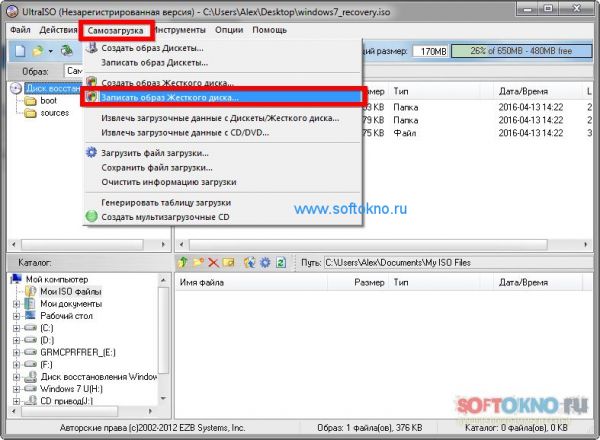
Через несколько минут запись завершится и у вас появится носитель, при помощи которого можно решить большинство проблем с Windows 7. Реклама Как пользоваться аварийным диском Чтобы загрузиться с помощью установочного или использовать загрузочный диск необходимо сначала настроить соответствующим образом BIOS.
В общем случае порядок действий такой:. При самом старте для входа в BIOS нажмите и не отпускайте Del, F2 или другую клавишу, указанную в инструкции к материнской плате. В Ami BIOS перейдите последовательно в разделы Boot, затем Boot Device Priority и в меню 1st Boot Device укажите CDROM в качестве загрузочного устройства. В Award BIOS нужно перейти в раздел Advanced BIOS Features (второй в списке) и в разделе First Boot Device указать ваш CDROM. Далее останется сохранить изменения и перезагрузиться. Учтите, что современные компьютеры и ноутбуки оснащаются более безопасной UEFI BIOS. Чтобы зайти с аварийного диска, для этой системы придется отключить Secure Boot.
Способы это сделать в стационарных ПК и ноутбуках различаются, поэтому за помощью лучше обращаться к производителям конкретного устройства. Реклама Восстанавливаем Windows 7 с диска После перезапуска откроется приложение для восстановления, где первым шагом пользователю предстоит выбрать язык работы с программой и нажать «Далее». При входе с помощью установочного диска для перехода в этот режим в окне установки следует перейти по ссылке «Восстановление системы».
После этого можно приступать к непосредственной работе с программой:. Утилита первым делом должна определить наличие ОС и ее расположение на диске;. В окне выбора средств восстановления отметьте первый пункт устранения проблем при запуске, выделите в окне ниже вашу Виндовс 7 и снова нажмите «Далее»;. В открывшемся далее меню сначала попытайтесь исправить проблему с запуском в автоматическом режиме, выбрав первый пункт восстановления запуска;. Перезагрузитесь, и если программе не удалось справиться с проблемой, можно использовать второй или третий способ восстановления системы. С помощью установочного диска обычно удается избавиться от многих проблем, например, восстановить загрузчик Windows 7. Если он не восстанавливается автоматически, можно пользоваться командной строкой:.
выберите соответствующий пункт, используя загрузочный диск;. введите команду Bootrec.exe /FixMbr, нажмите Enter;. введите Bootrec.exe /FixBoot, снова нажмите Enter и перезапустите компьютер.
Используем контрольные точки Второй пункт заставит программу попытаться вернуть Windows 7 в предыдущее стабильное состояние. В Windows 7 предусмотрено создание сохранений важнейших параметров с помощью точек восстановления. Их ОС пытается создать перед любыми важными изменениями — установкой больших приложений, драйверов и т. Чтобы откатить ОС, выполните следующее:. Выделите пункт восстановления системы, нажмите «Далее».
Откроется окно, в котором будет показана самая свежая точка восстановления. Выберите ее и снова нажмите «Далее»;. Если откат к последней сохраненной конфигурации не дал ожидаемого результата, можно попробовать вернуться к более ранним сохраненным конфигурациям, для чего отметьте флажком пункт, разрешающий показать другие точки восстановления и выберите одну из них. Нужно быть готовым к тому, что установленные ранее приложения после отката к ранней конфигурации пропадут и их придется устанавливать заново. Посмотреть, каких установленных программ можно лишиться после отката можно при нажатии на кнопку поиска затрагиваемых программ. Реклама Восстановление системы из образа Не всегда использование установочного диска может снова сделать систему работоспособной. Стандартные средства диска восстановления в этом случае предлагают применить образ Виндовс 7, создание которого является задачей самого пользователя:.
Выберите пункт восстановления системы из образа;. Откроется окно выбора архивных образов, где по умолчанию будет предложено восстановиться из самого последнего. Также образ можно выбрать самостоятельно, для чего выделите самый последний пункт в окне выбора. Если вас не устраивает набор средств восстановления, которые предоставляет стандартный загрузочный диск Windows 7, можно запустить другие утилиты.
Например, хороший набор средств восстановления для этой ОС предлагает программа MSDaRT 6.5.