Горячие Клавиши 3D Max
Sep 17, 2014 - Горячие клавиши в 3d max 2013 - 2015. Часто используемые комбинации клавиш: Благодарность автору за наглядность этих восьми. Обнаружил один специфический момент. В 3ds max 2009 во всех дополнительных окнах (track view, Edit UVWs.
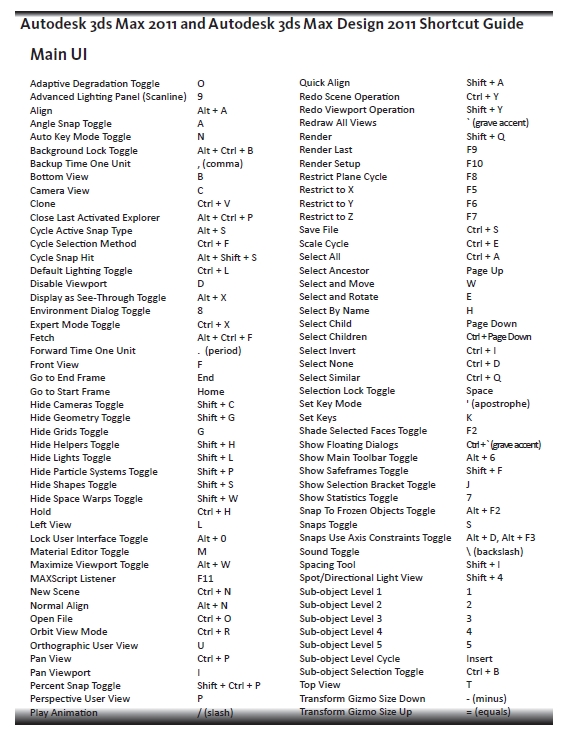
Горячие клавиши 3ds max Здравствуйте друзья, в этой статье я попытаюсь в удобной и наглядной форме описать популярные горячие клавиши для 3ds max. Используя их вы сделаете свою работу в 3d max, более быстрой, удобной и просто будете получать больше удовольствия от работы. Я приведу здесь только на мой взгляд самые необходимые горячие клавиши которые не сложно запомнить, и которые действительно ускорят вашу работу. Ctrl + Z - отмена действия Ctrl + Y - возврат отмененного действия Q - режим выделения объектов (повторное нажатие - смена области выделения) H - выделение объектов по имени W - режим перемещения объектов E - режим вращения объектов R - режим масштабирования объектов S - включить привязку объектов A - включить угловую привязку объектов Shift + Ctrl + P - включить процентную привязку объектов Alt + A - режим выравнивания объектов Shift + A - режим быстрого выравнивания объектов M - редактор материалов F10 - настройки рендера F9 - быстрый рендер сцены Shift + Q - рендер сцены.
В 3DS max как и в большинстве профессиональных программ существуют горячие клавиши(hot key). В уроке, представленном ниже, будет рассказано о том, как настроить их под себя, и будет приведён список основных горячих клавиш, которые вам стоит запомнить в первую очередь.
Главная » Уроки » 3D Max » Используем «Горячие клавиши» в 3ds Max. Используем «Горячие клавиши» в 3ds Max. 3D Max 1 комментарий 1,319 Просмотров. Используем «Горячие клавиши» в 3ds Max. 5, голосов: 3.. Но сумев совладать с этим списком вы наверняка упростите себе жизнь работая в 3d Studio Max. Ctrl + N – создание новой сцены (сброс) Ctrl + O – открыть новую сцену (форматы *.MAX, *.DRF, *.CHR) Ctrl + S – сохранить сцену (Сохранить как) Ctrl + A – выделение всех объектов сцены Ctrl + V – вставить объект или объекты, которые выделены Ctrl + Z – отменяет сделанное действие (Назад) Ctrl + Y – возврат к отмененному действию (Вперед) CTRL-C – создается новая камера в окне Perspective с тем же видом, какой и был. Настройки 3ds max, gizmos, горячие клавиши, скрипты. Первая версия.
Настройка горячих клавиш под себя В 3ds max представлена возможность кастомизировать (подстроить под свои нужды) интерфейс. Для того чтобы изменить стандартные клавиши, вам необходимо проследовать инструкции, представленной на изображениях внизу.
Customize — Customize User Interface — вкладка Keyboard — Выбираем команду — Вводим нашу комбинацию — Assign В данном окне все горячие клавиши разбиты на группы и категории, которые позволяют быстро и легко находить необходимую команду, иными словами, практически всё, что можно нажать мышью, вы можете назначить на горячую клавишу и использовать её. От себя же хочу добавить, что данный метод позволяет вам ускорить работу в 2, а то и в 3 раза, за счёт того, что вам не приходится тащить мышку через весь экран. Также вы можете назначить готовые пресеты(шаблоны) с горячими клавишами. Если вы работаете с, — вы подгружаете набор горячих клавиш для анимации. Если вы ставите свет, – подгружаете набор для работы со светом.
Для того, чтобы сохранить ваш набор, после того, как вы назначили все необходимые клавиши, нажимаете клавишу «Save» и выбираете место для сохранения набора и его имя. Для того, что бы подгрузить набор, нажимаете «Load» и выбираете нужный файл с набором.
Горячие Клавиши 3d Max 2012
С помощью клавишу «Reset» вы возвращаете все настройки по умолчанию.