Iso Образ Victoria
- Создание Образа Диска
- Iso Образ Victoria
- Скачать Iso Образ Victoria 4.46
- Iso Образ Windows 7
- Iso-образ Утилиты Victoria Hdd
Содержание:. Мы рассмотрим два варианта работы с программой:. Часть 1: версия 3.35 с внешнего носителя. Часть 2: версия 4.46 из под Windows. Этап I: установка и подготовка к запуску Victoria с внешнего носителя Для начала скачиваем Викторию (здесь версия 3.5, которая лучше всего подходит для диагностики вне системы).
По ссылке будет загружен, который мы записываем на CD, либо на USB, используя один из способов ниже. В принципе с программой можно попробовать работать и из под Windows, но это не рекомендуется по соображениям возможного искажения диагностики и прочих факторов. Сделать диск можно, с помощью, скажем, программы (чтобы записать образ - выберите вкладку ' Диск' - 'З аписать ISO-образ на диск' - и выберите сам образ программы Victoria, который Вы скачали выше). Для записи через другие программы, само собой, выбирайте не просто запись данных, а ' Записать образ' или ' Записать образ диска' и т.д.
ISO образ для записи CD - mhdd32ver4.6iso. (hd0,0)/grub4dos/ iso /vcr35r. Victoria - скачать Victoria 4.46b, Victoria. Victoria HDD (Виктория) – это программа для всестороннего анализа работы жёсткого диска компьютера. Программа подойдёт как для домашнего пользования, так и для профессиональной работы с жёсткими дисками. Так как программа Victoria HDD в первую очередь предназначена для профессионалов, в связи с этим могут возникнуть сложности в использовании у непосвящённого пользователя. Для этого встроена система подсказок, которая нивелирует это неудобство. Mar 2, 2011 - По ссылке будет загружен ISO-образ, который мы записываем на CD, либо на USB, используя один из способов ниже.
Возможно сделать USB-флешку с Victoria. Для этого потребуется скачать программу WinSetupFromUSB, что можно сделать. Запустив программу, необходимо выбрать нашу флешку, указать формат файловой системы и выбрать скачанный нами образ, примерно как это указано на скриншоте ниже.
Все данные на флешке будут удалены после нажатия на кнопку ' Go', поэтому рекомендуется предварительно всё оттуда перенести. Далее, нам надо загрузится с диска/флешки, куда мы записали образ. Чтобы проделать оное, вставляем диск в компьютер, перезагружаемся, заходим в (кнопочка DEL или F2 на самой ранней стадии загрузки компьютера) и там выставляем загрузку с диска нижеописанным способом (в зависимости от того как выглядит Ваш BIOS). Если Ваш BIOS имеет следующий вид, то заходите сначала в Advanced Features. Или, скажем, вот такой: Т.е может быть указано название самой флешки и её объём или что-то в этом духе.
В общем-то разобраться не сложно. Определившись с этим, сохраняем изменения и выходим из BIOS, приступая к загрузке Victoria с носителя. Этап II: загрузка программы Victoria и подготовка к сканированию При загрузке потребуется выбрать один из вариантов Victoria. Для настольного компьютера это будет Victoria for Desktop, для ноутбука for Notebook, остальные пункты загружают оболочку DOS и файл-менеджер Volkov Commander, т.е в обычных случаях они не нужны. Возможно, при первом запуске Вам потребуется выбрать именно тот винчестер, который Вы хотите протестировать (а не тот, что прописан в файле vcr.ini - в дистрибутиве там указан Secondary Master).
Для этого необходимо нажать клавишу P. Появится меню с названиями каналов. Выбор производится клавишами управления курсором ' вверх' и ' вниз'. При перемещении курсора, в реальном времени отображается индикация (лампочки), что позволяет судить о готовности HDD. У исправного винчестера всегда будут гореть 2 лампочки: DRSC и DRDY (у некоторых может еще и INX). В регистрах ошибок может быть зажжена красная лампочка AMNF, а остальные должны быть погашены.
Подробнее о назначении индикаторов см. В конце статьи. После установки курсора на нужный пункт необходимо нажать ENTER. Последний пункт этого меню отвечает за выбор винчестера на внешнем (дополнительном) PCI/ATA/SATA/ контроллере. После нажатия ENTER начнется поиск внешних контроллеров и винчестеров на них. Определятся только реально присутствующие и исправные винчестеры в положении MASTER, остальные система 'не заметит'. При нахождении каждого дополнительного порта, в таблицу будет выдано:.
Название фирмы-изготовителя ATA-контроллера (или его Vendor Code). Название контроллера (или его ID Code). Класс: EXT / INT / RAID (внешний, внутренний, RAID). Адрес порта (или прочерк, если его не удалось определить). Название подключенного винчестера, если он имеется на канале и исправен Все найденные порты будут пронумерованы.
Вам останется лишь выбрать нужный, нажав соответствующую клавишу и подтвердить Enter'ом. Примечание: Программа может не найти винчестеры на некоторых моделях контроллеров Promise. Далее нажимаете F2, чтобы 'отдать' паспорт.Паспорт HDD - это зашитая на заводе изготовителе информация, характеризующая семейство жесткого диска и его индивидуальные особенности. Сканирование работает в тесной взаимосвязи с паспортом, получая из него все необходимые параметры. Этап III: сканирование диска на ошибки и проблемы Теперь самое главное.
Чтобы протестировать поверхность винчестера, нажмите клавишу F4. Следом откроется меню где надо выставить “Линейное чтение” и ниже “Ignore Bad Blocks” (Игнорировать плохие сектора). Выбор производится клавишей “Пробел” или клавишами стрелок “Вправо” и “Влево“. Окно сканирования выглядит так.
На что тут ориентироваться? Справа есть градация секторов от тёмно-серого к красному. Чем больше оранжевых и красных, - тем, собственно, хуже.
Если значение красных особенно велико, то диск возможно уже давно пора выкидывать, особенно, если список дефектов заполнен (а не как на скриншоте выше пуст). Что еще важно тут понимать:. Если винчестер зависнет из-за неисправности во время сканирования, программа ждет около 16 секунд, после чего перейдет к следующему блоку, выводя значок T (Timeout) в поле сканирования;. Непрерывные задержки свидетельствуют о том, что жесткий диск не отвечает на команды. В этом случае можно попробовать подать команду сброса в его контроллер, нажав F3 (Reset) непосредственно во время сканирования, иногда это помогает;. Все возможные дефекты и иные проблемы будут описаны блоке ' Дефекты' или ' Сообщения' справа;. Так же можно проверить интерфейс.
Его проверка выбирается в третьем сверху пункте меню, при нажатии клавиши F4 'Scan', т.е. Там, где вы выбирали линейное чтение. Назначение команд достаточно подробно описано в справочной системе. Поэтому давите на F1 всегда, когда испытываете затруднения. Двигаемся дальше, а точнее как раз посмотрим на интерфейс. Этап IV: проверка интерфейса Проверка интерфейса производит циклическую запись шаблона данных в буферную память винчестера, затем читает оттуда и сравнивает прочитанное с записанным. При этом измеряется время чтения из буфера в диапазоне от 64 до 500 мкс.
На этом тесте хорошо видно, что такое многозадачность встроенной в винчестер микропрограммы - время чтения разных циклов получается разное и зависит от модели жесткого диска и от его режима работы. При несовпадении записанного с прочитанным выводится сообщение с указанием времени по часам. Наличие таких ошибок говорит о неисправности интерфейса или буферной памяти винчестера, и такой накопитель считается потенциально опасным, так как может исказить хранящуюся на нем информацию. Для получения высокой достоверности, нужно выполнять этот тест достаточно долго, аналогично тестам компьютера.
Во время тестирования рекомендуется пошевелить IDE шлейф для диагностики плохих контактов, которые тут же будут обнаружены программой. Примечание: Выход из программы, кнопка - X. Выйдя из Виктории, вы попадаете в ' Volcov Commander ', из которого Вы выйдите нажатием на клавишу F10 и выборе ' YES' соответственно. Затем Вы попадаете в DOS. Полезная информация по проверке и диагностике диска через Victoria Индикация режимов работы HDD и кодов ошибок по индикаторным 'лампочкам'. (Первоисточник - стандарт ATA/ATAPI).
BUSY (Busy), - диск занят обработкой команды или 'завис'. В то время, пока горит эта лампочка, все остальные индикаторы считаются недействительными и винчестер может реагировать только на команду 'Reset' (F3);.
DRDY (Drive Ready), - диск готов к приему команды;. DRSC (Drive Seek Complete), - диск успешно закончил установку головки на трек. На новых винчестерах назначение зависит от предшествующей команды;. INX (Index), - зажигается при каждом обороте диска. На некоторых винчестерах уже не используется или может выдавать неверный результат;. WRFT (Write Fault), - ошибка записи. По новому стандарту и, следовательно, на новых HDD: 'Device Fault' - неисправность устройства;.
DRQ (Data Request), - диск готов к обмену данными через интерфейс;. ERR (Error), - произошла ошибка (в регистре ошибок можно узнать код ошибки). Регистры ошибок:. AMNF (Address Mark Not Found), - невозможно прочитать сектор, обычно в результате серьезной аппаратной проблемы (например, на HDD Toshiba и Maxtor говорит о неисправности магнитных головок);. BBK (Bad Block Detected), - найден бэд-блок (плохой блок);.
UNC (Uncorrectable Data Error), - не удалось скорректировать данные избыточным кодом, блок признан нечитаемым. Может быть как следствием нарушения контрольной суммы данных, так и следствием физического повреждения HDD;. IDNF (ID Not Found), - не идентифицирован сектор. Обычно говорит о разрушении микрокода или формата нижнего уровня HDD.
У исправных винчестеров такая ошибка выдается при попытке обратиться к несуществующему адресу;. ABRT (Aborted Command), - винчестер (диск) отверг команду в результате неисправности или команда не поддерживается данным HDD (пароль, устаревшая или слишком новая модель и тд.);. T0NF (Track 0 Not Found), - невозможно выполнить рекалибровку на стартовый цилиндр рабочей области. На современных HDD говорит о неисправности микрокода или магнитных головок. Это необходимый минимум, который стоит знать и понимать.
Для всего остального необходимо использовать мозг, а вопросы можно задать в комментариях или на нашем. Использование Victoria 4.46b под Windows.
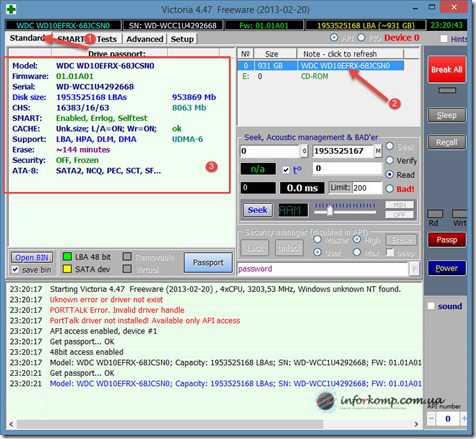
Инструкция по проверке дисков Теперь поговорим об использовании последней официальной версии программы под Windows, а именно 4.46. Взять её можно например. Скачанный архив необходимо распаковать в удобную Вам папку и запустить оттуда файл vcr446f.exe. После запуска мы увидим главное окно программы, которое выглядит следующим образом: Давайте разберемся что тут к чему:. Справа (мы выделили это место синим на скриншоте выше) указаны все диски, которые программе удалось определить;. Слева (мы выделили это место красным на скриншоте выше) указана информация о текущем выбранном Вами диске (по клику справа);. Снизу видется лог действий, ошибки и другая справочная информация.
Это, что касается первой вкладки, т.е Standart, где отображается общая информация, которая может быть необходима. Теперь перейдем ко второй, а именно SMART: Здесь можно найти информацию о состоянии диска по самым различным направлениям, начиная от температур и заканчивая количеством сбойных блоков, т.е по сути тут можно глянуть базовое здоровье диска на основе технологии его самоконтроля (которая и называется S.M.A.R.T). Если Вы не увидели сразу полную информацию, то воспользуйтесь кнопкой ' Get SMART' и немного подождать, пока будут загружены данные. Так как информации в SMART много и не вся она понятна сразу и всем (тем более, что параметры описаны на английском), то мы предлагаем Вам скачать, в котором содержится описание этих параметров и комментарии на тему того как к ним относиться. Файл в формате PDF (что это за формат описано в ).
Внимательно изучив SMART и параметры в нем, переходим на вкладку Tests. Она по своему функционалу в общем-то аналогична тому, что мы с Вами проделывали в первой части статьи: Для запуска этих самых тестов потребуется нажать в кнопку Passp, чтобы получить информацию о диске, который будем тестировать (вы можете выбрать его на вкладке Standart, если нужен другой), а затем Start.
В ходе проверки будут выявлены нормальные, сбойные, проблемные и прочие сектора, количество коих Вы сможете увидеть как в столбике справа, так и в логе снизу (в частности там будет более подробная информация о секторах начала того или иного блока и прочая). Остается только проанализировать всё это и решить, что делать с диском дальше. В двух словах о работе с программой из под Windows, пожалуй, всё. Если что-то не понятно, то для начала прочитайте статью целиком, потом посмотрите комментарии к ней, ну, а если что-то всё еще не понятно, то как говорилось выше, обращайтесь, например, к нам на форум или в те же комментарии. Мы же переходим к послесловию. Послесловие Вот такие вот пироги получаются.
Если что-то не получается и вообще всё еще ничего не понятно, то можете воспользоваться программой CristalDiskInfo, которая на русском языке наглядно покажет Вам хотя бы ту же информацию по SMART. Статья на эту тему у нас была. Часто такая диагностика нужна в случае появления, постукиваний жесткого диска или любых других подозрений на то, что проблема некорректной работы (в частности, скажем, частичной потери данных) кроется именно в HDD.
Оставайтесь с нами и всё такое прочее. Здесь Вам всегда рады, помочь в том числе;) PS: За существование оной статьи отдельное спасибо нашему BSOD-мастеру под ником “DJON0316'. quote comment='12345'Спасибо за статью, кое что новое узнал.
Мне аналогичная программа mhdd (возможно прородитель Victoria) однажды помогла винчестер обменять. Что можно с бэдами (тормозными и нечитаемыми секторами) делать? Как их можно локализовать или забить чем-нибудь?/quote Слышал о mhdd, она считается более профессиональной. Читал что с ее помощью можно легко (по неумению) загубить диск, хотя у самого руки до нее не доходили:).
Про бэд блоки лучше спросить у ремонтников жестких дисков:), но если я ничего не путаю, то один из способов скрытия дефекта, это запись в поврежденный сектор. Как это точно происходит сам сказать не могу, так такую операцию не проделывал. Вот цитата из документации к MHDD: - Как работает сканирование 1. MHDD посылает команду VERIFY SECTORS с номером LBA (номер сектора) и номером секторов в качестве параметров 2.
Накопитель поднимает флаг BUSY 3. MHDD запускает таймер 4. После того, как накопитель выполнил команду, он опускает флаг BUSY 5. MHDD вычисляет затраченное накопителем время и выводит соответствующий блок на экран. Если встретилась ошибка (bad block), программа выводит соответствующую букву, которая описывает ошибку. Не думаю, что создателям Victoria неведома такая 'премудрость' - тем более, что интерфейсы программ практически совпадают, вплоть до лампочки 'busy'.
Это все было реализовано еще триста лет назад. Если бы не необходимость поддержки современной адресации LBA48, все бы с удовольствием пользовались старой доброй (и гораздо более удобной) HddSpeed - но та, увы, перестала обновляться в 2001. Такая проблема: Старый ноутбук Fujitsu, на нем был установлен Windows ХП, в один момент он перестал загружаться и начал писать что оп не найдена, но иногда загрузка винды идет, но не долго потому что вылазиет синий экран смерти и пишет вот такую ошибку 0x000000ed(0x82f58a68,0x0000006.и т.д.)думал что полетела файловая система проверял через консоль восстановления, но там даже не определился диск.
Пробывал через вику появился экран выбора который в начале 2 этапа но дальше облом. Я предполагаю что это шлейф который мне нигде не найти, но инфа ну просто очень важная. quote comment='12499'Такая проблема: Старый ноутбук Fujitsu, на нем был установлен Windows ХП, в один момент он перестал загружаться и начал писать что оп не найдена, но иногда загрузка винды идет, но не долго потому что вылазиет синий экран смерти и пишет вот такую ошибку 0x000000ed(0x82f58a68,0x0000006.и т.д.)думал что полетела файловая система проверял через консоль восстановления, но там даже не определился диск. Пробывал через вику появился экран выбора который в начале 2 этапа но дальше облом. Я предполагаю что это шлейф который мне нигде не найти, но инфа ну просто очень важная./quote Если у вас есть возможность и желание, то можете создать тему, по проблеме с синим экраном, на форуме, в соответствующем разделе.
По коду (0х000000ED) могу сказать: Проблемы с жестким диском или файловая система на жёстком диске повреждена. Такая ошибка может возникнуть во время обновления до Windows XP на систему, где используется высокопроизводительные ATA диски или контроллеры, а подсоединены они низкопропускным кабелем. В некоторых случаях, после перезагрузки, система может продолжать работать без видимых сбоев. Примечание: Если вы получили этот стоп после первой перезагрузки во время обновления до Windows XP, то ваша изначальная ОС всё ещё работает. В некоторых случаях, во время загрузки компьютера, на первичном тесте, BIOS может вывести сообщение об использовании неподходящего кабеля, но вы можете не увидеть это сообщение, если в BIOSе установлен параметр быстрая загрузка. Смените 40-wire кабель на 80-wire UDMA кабель. В BIOS загрузите `Fail-Safe` установки по умолчанию и потом сконфигурируйте самые важные его компоненты.
Создание Образа Диска
Повреждённая файловая система: Если второй параметр (0xbbbbbbbb) стопа - 0xC0000032, значит у вас повреждена файловая система. В этом случае загрузитесь в (Recovery Console), используя команду chkdsk /r и восстановите диск.
После восстановления, проверьте ваше оборудование, чтобы изолировать причину повреждения файловой системы. Чтобы осуществить это, следуйте следующим шагам: 1. Перезагрузите ваш компьютер с установочных дискет или CD-ROMа. На первом экране нажмите R, чтобы попасть.
Если у вас несколько ОС, выберите установку Windows. Введите пароль администратора, если потребуется (если вы не устанавливали пароль, просто нажмите Ввод (Enter)). В командной строке, когда вы находитесь на том логическом диске, куда устанавливался ХР, напечатайте chkdsk /r и нажмите ENTER. В командной строке нажмите ENTER, чтобы перезагрузить компьютер. Если это не поможет, проделайте тоже самое, но в 5-ом пункте вместо chkdsk /r используйте команду fixboot.
Приветствую В общем так. Всё получилось, только у меня вверху справа все горят красными кроме ВВК. Судя по расшифровкам этих элементов, всё очень и очень плохо,да и мне без программы так кажется. Но при проверке диска в сообщениях о дефектах пишет что всё хорошо и дефекторв не обнаружено!!!!! Так же при нажатии клавиши F4 внизу над панелью меню буквально на одну две секунды выскакивает красное сообщение что 'диск возможно поврежден' (что-то типа того)!!!! Это значит что диску конец приходит или я что-то возможно делаю не так? quote comment='12630' Приветствую В общем так.
Всё получилось, только у меня вверху справа все горят красными кроме ВВК. Судя по расшифровкам этих элементов, всё очень и очень плохо,да и мне без программы так кажется. Но при проверке диска в сообщениях о дефектах пишет что всё хорошо и дефекторв не обнаружено!!!!! Так же при нажатии клавиши F4 внизу над панелью меню буквально на одну две секунды выскакивает красное сообщение что 'диск возможно поврежден' (что-то типа того)!!!! Это значит что диску конец приходит или я что-то возможно делаю не так?/quote Вполне возможно.
Можно еще проверить показания s.m.a.r.t., а для этого можно скачать бесплатную утилиту acronis drive monitor, небольшое описание И рекомендую создать резервную копию данных используя, например, статью. Спасибо за статью. Пытаюсь воспользоваться предложенной утилитой. Сколько времени нужно выполнять шаг 'Проверка интерфейса'? Проверка идет почти сутки, ошибок не было, пришлось прервать. Есть проблема с BSOD'ами, пытаюсь пока выяснить в чем причина. Chkdsk ошибок тоже не выдал.
Решил проверять диски, т.к. Acronis Drive Monitor выдавал предупреждение о повышенной температуре (настройки по умолчанию). Еще хочу memtest запустить. Обновление системы с диска Win XP не помогло (в минидампах часто сообщалось о ntoskrnl.exe). Все сразу написал в итоге:).
Рубик 2011-03-02 06:47:15 Я тоже посоветую HDD Regenerator. Программа сканирует поверхность так же как и Victoria. Но при нахождении сбойного сектора она пытается востановить его перемагничиванием. Разработчики программы нашли специальный алгоритм последовательностей сигналов низкого и высокого уровня. Эти сигналы генерируются программой и изменяют поврежденную поверхность. Если востановление не возможно тогда стоит попробовать скрыть дефекты Victoria.
Вы всерьёз верите в то, что написали (про HDD Regenerator)? Этим программистам удалось раскрыть 'ноу-хау' почти всех поизводителей HDD? Не будьте наивным, это явный лохотрон.
Приветствую всех. Вижу тут много вопросов и споров по поводу виктории. Сразу могу сказать - работаю на Викторие уже не первый год. Прога исправна и под ОСью она намного лучше тестит и регенит бады и ошибки UNCR (ошибки сервесной иформации).
Также Вики может помочь если на винте залип ВАлл. Она его прокрутит.
Не факт что Винт умрет после такой прокрутки. Зависит от критической ситуации HDD. Также Вики может помочь в случае краха винта, когдавинт выписывает ошибку RAW. Процедура не из быстрых. О шанс достать инфу есть.

PS: для тех кто любит риск - можете попробовать сами восстановить винт битый. Главное что бы SMART был в поряде.
Будут вопросы на мыло пишите. Винт постукивал при работе, пока винда не стала вылетать по синему экрану. При попытке загрузиться с другого источника и скопировать необходимые доки с проблемного винта - процесс копирования подвисал и вылетал по ошибке. Загрузился с CD, запустил Викторию: По 'Р' винт отозвался сразу; Попытка прогнать винт по F7 вылетала по ошибке; Прогнал винт по F4 с опцией игнорирования ББ, в результате были обнаружены (скорретированы?) 3 дефекта.
После завершения скана по F4, проверка по F7 запустилась и успешно отработала. При старте винды пробежал её собственный скан диска (WinXP), который понаходил/повосстанавливал уйму файлов на первых 2х из 3х логических дисках. Теперь винт не издает пугающих потрескиваний, винда грузится, информация частично восстановлена (в процессе). Теперь вопросы: 1) на сколько еще может хватить такого винта, если это старенький Самсунг, который не бился, не падал, а сам по себе заработал 3 дефекта? 2) если перекинуть информацию на 3тий логический раздел, какая вероятность того, что там она останется нетронутой? Пока что ББ относились к первым 2м логическим 3) о чем может говорить первоначальный вылет по ошибке скан F7?
Многовато, но не критично. Жесткий диск одна из самых ненадежных деталей в ПК, наряду с ОЗУ и БП. А если учесть что сейчас идет поголовное удешевление производства, то и вовсе 3 битых винта за 5 лет можно считать нормой. Рекомендую просто приобрести нормальный винт, что то типа WD Black, WD RE, c гарантией 5 лет.
Они дороже рублей на 500 в среднем чем те же Сигейты и Самсунги, но вот проблем с оными я пока не встречал. У меня стоит пара WD Black в RAID-0 уже 3-й год, работает без проблем. А те же WD Green да Blue лучше стороной обойти, если Вам важна долгая жизнь оного. Загрузка программы и подготовка к сканированию. Появляется практически такая же табличка какая показана у вас, но есть одно маленькое но, в ней присутствуют ещё 2 надписи ниже. Не обращая на них внимания выбираю первую надпись из 5, жму enter, появляется чёрный экран с курсором в верхнем левом углу, ладно думаю подожду, жду примерно пять минут появляется надпись ' error in line 19 ' перезагружаю, пробую вторую надпись из 5 - тоже самое и так все остальные.
Перезагружаю уже в 6 раз, жму как у вас написано P ничего не появляется. Вопрос в чём дело? Компьютер Lenovo H215. Настроил всё так, как вы показали. Нет результата. Диски продолжают отключаться во время простоя (есть два внешних диска).

Отключаются по времени рандомно, от 8 до 30 минут. Пробовал разные вариации (отключение usb тоже запрещал), после изменения настроек параметров питания делал перезагрузку ( на всякий случай). Это происходит только с жесткими дисками внешними и внутренним, остальные usb устройства работают без нареканий. Ноутбук Inspiron 15 7000 Series 7559 технологию хранения Intel Rapid управление питанием канала, тоже выключил. Может быть есть возможность настроить питание в биосе? Уважаемый, Sonikelf спасибо за Ваш сайт, часто выручает.
Возник вопрос, по которому крайне мало информации. Прокомментируйте пожалуйста информацию с сайта IXBT: 'При анализе атрибутов учитывайте, что в некоторых параметрах S.M.A.R.T.
Могут храниться несколько значений этого параметра: например, для предпоследнего запуска диска и для последнего.' И далее сравнение показаний программ Виктория и HDDScan, где Виктория показывает вместо двух значений - одно, что не есть правильно.
Отсюда вопрос: как определить для каких атрибутов указано двойное значение, если смотреть 16-ричное значение поля RAW программы HDDScan.
Внимание: Возможно, официальный сайт заражён вирусом, будьте внимательны! Программа ориентирована на широкий круг пользователей ПК и предназначена для тестирования, сервисного обслуживания и помощи при восстановлении информации с любых жёстких дисков с интерфейсами IDE и Serial ATA. Это полностью готовое решение для всесторонней, глубокой, и в то же время максимально быстрой оценки реального технического состояния HDD. В программе собраны возможности большинства фирменных диагностических утилит для HDD и другие полезные функции, имеющиеся в ATA-стандарте на современные жёсткие диски, причём нет ограничений на поддерживаемые модели. © Сергей Казанский © Сергей Казанский - используем, если сайт недоступен, ссылки внутри архива рабочие (кроме загрузок). Для достоверности результатов, во время сканирования, со сканируемого (подопытного) HDD ничего не должно читаться/записываться.
Лучше вообще, через управление дисками, убрать все буквы с разделов, принадлежащих тестируемому HDD. Для особенно одарённых: Если в вашей системе 1 HDD и на нём стоит система и вы из неё собираетесь протестировать свой HDD, то такая операция не только не желательна, но и очень опасна. В вашем случае лучше скачать готовую PE-сборку системы с содержащейся в ней программой Victoria и тестировать ваш HDD оттуда.
Иначе возможно всё что угодно, вплоть до полного выхода HDD из строя! / /. Данная версия основана на Victoria 4.46b. Модифицирована почтенным, с ней бывают. Дополнительно: Технология SMART: популярно (/) и - тема на руборде по дефектным секторам Примеры работы с Victoria: Курс молодого бойца (с картинками): + + + + + + Аналогичные программы: - не развивается - опрос Всего записей: 24190 Зарегистр. Исправлено:, 00:56 Newbie Tau0 огромное спасибо за такой подробный ответ.
По температуре - учту. Но всё же вопрос чего делать с этими дефектами остаётся открытым. Пробовал в Victoria Erase 256Sect - эффекта мало - вроде что то правится, что то нет, но на loop опять всё по новой. Также и форматирование проблемной области.
Неужели спасёт тока обрезка проблемной области? Всего записей: 10 Зарегистр. BANNED Подскажите, пожалуйста, где можно взять инструкцию к Victoria на русском языке. Причина: мне необходимо отформатировать жесткий диск, в добавок проверить на битые сектора.
Как это делать - не знаю. Всего записей: 3 Зарегистр. Advanced Member TorchTT Можно прочитать на сайте.
В шапке есть ссылки: Цитата: Онлайн-документация: © Сергей Казанский Подборка FAQ-ов: © Сергей Казанский Всего записей: 943 Зарегистр. Newbie klaus65 Спасибо.
Скачал iso-версию, не могу запустить ничего, кроме DOS. Хотлось бы иметь информативное окно, как тут: необходимо скачать другую версию программы или как-то по особому работать с iso-версией? Всего записей: 5 Зарегистр. BANNED klaus65 Спасибо. Скачал iso-версию, не могу запустить ничего, кроме DOS. Хотлось бы иметь информативное окно, как тут: необходимо скачать другую версию программы или как-то по особому работать с iso-версией? Случайно оставил предыдущее сообщение не от того пользователя.
Всего записей: 3 Зарегистр. Advanced Member TorchTT Цитата: Скачал iso-версию, не могу запустить ничего, кроме DOS. Хотлось бы иметь информативное окно, как тут: Не знаю какой ISO образ Victoria for DOS Вы взяли CD/Floppy???
Я бы Вам рекомендовал боекомплект от VictorVG. Для получения ссылки см. Мой пост на предыдущей странице ( пост Tau0 Отправлено: 12:09 ). Это версия Victoria 3.5.2с русский вариант. При загрузке с CD Вы автоматически в оболочку запуска утилит Victoria попадаете Ну, если только в вертикальном меню выбрать последнюю строчку - только чистый DOS Тогда, - да, только DOS и будет.
Ну так выбирайте десктоп/ноутбук - ВСЁ - Вы в оболочке Vitoria. Да и из-под DOS можно оболочку запустить - набирайте VCR35R.COM в приглашении DOS Вам всего две-три команды DOS нужны.
Dir - проверить директорию (папку). Cd - изменить маршрут в текущем диске. X: - где X буква диска (A: B: C:) - Запустили оболочку Victoria for DOS. Дальше: 1. Набираете “ P” (латиница), и затем выбираете нужный канал (пять вариантов в вертикальном меню). Там будет нужно напечатать нужную цифру. Затем набираете F2, чтобы прочитать паспорт харда.
Это то, что Вы хотели. Далее по F4 получаете SCAN (режимами можно управлять), а по F9 - SMART. Читайте документацию по утилите, чтобы дальше 'баловаться' Я бы Вам советую запускать утилиту с floppy привода или с флешки - тогда можно сохранить логи, а на CD не запишешь. Если нет флоппи привода - как сделать флеш вариант см здесь HDD - Проблема с Hitachi 2,5' СМ. Пост minos66 Отправлено: 15:14Я проверял - работает. По любому - должна у Вас утилита запуститься Всего записей: 1236 Зарегистр. Newbie Подскажите пожалуйста ответы на 2 вопроса 1.
Как лучше проверять винчестер на наличие бэд-блоков с включенным дефектоскопом или с режимом игнорирования бэд-блоков (без сокрытия)? Скрывает ли бед-блоки дефектосокп?
Всего записей: 12 Зарегистр. Advanced Member jemand Цитата: Подскажите пожалуйста ответы на 2 вопроса Первым делом Вам необходимо посмотреть SMART - по клавише F9 - быстро выполняется. И только если нехороши атрибуты SMART ID C5(197), C6(198) - запускать сканирование поверхности.
Линейное чтение (а также верификация) с включением режима Ignore довольно быстро (не более нескольких часов), и я бы начинал именно с него. Чтобы посмотреть что и как При этом ничего не затирается и не делается remap. Правда у меня бывало, что пендинги сами по себе уходили - видать self-scan их убирал Для лечения soft-bad обычно достаточно Erase - прописи логических нулей в сбойные секторы.
Iso Образ Victoria
Я с этого обычно начинаю, а далее по обстоятельствам А вот потом можно побаловаться с дефектоскопом - если сложности возникли, например как у n0rt37 (См. Его посты рядом выше) Сканирование с применением дефектоскопа требует на порядок большего времени Он работает с секторами в зависимости от связки (ignore, remap, advanced remap) - только при ignore их не трогает. При большом количестве бэд блоков бывает уже желательно поставить связку Butterfly чтение и Advanced Remap (для особо упёртых секторов). Но это второй этап - анализ и лечение сложных случаев. Всего записей: 1236 Зарегистр. Newbie у меня проблема так и не решилась.
У кого нибудь есть предположения как заставаить винт ремапить сектора? С Victoria прыгал как мог - находит, типа ремапит, но Reallocated sector count при этом не хочет меняться ни в какую. Всего записей: 10 Зарегистр. Advanced Member n0rt37 Цитата: но Reallocated sector count при этом не хочет меняться ни в какую. А Вы атрибуыт SMART ID = С5(197), С6(198) покажите Если они занулились, то ВСЁ гуд, - большего Вы не добьётесь ЗЫ SMART покажите и SCAN (линейное чтение или верификацию представьте). Хоть посмотрим.
Скачать Iso Образ Victoria 4.46
Всего записей: 1236 Зарегистр. Исправлено:, 18:32 Newbie Tau0 Цитата: n0rt37 Цитата:но Reallocated sector count при этом не хочет меняться ни в какую. А с какой радости счётчик переназначенных секторов у Вас уменьшится??? Он только возрастать со временем может. А где я написал что он должен уменьшиться??? Возрастание параметра есть тоже изменение не так ли? Цитата: Я думал, что у Вас ремап не идёт, а Вы вона - на что губу раскатали на что я раскатил губу?
На то чтоб был чёткий ответ что делать с глючащими секторами. Странная какая то манера общаться. Смарт я уже выкладывал. Повторю ещё раз свой пост: Цитата: возможно глупый вопрос но всё же. Виктория (dos 3.52) находит бэд блоки ближе к концу жесткого диска. Разными способами разное колличество. Ставишь ремап - делает вид что ремапит, но Reallocated sector count при этом не меняется.
Iso Образ Windows 7
Ставишь loop тест, каждый раз находит, каждый раз ремапит и так бесконечно. MHDD - та же фигня или вообще зависает. Перепробовал все режимы. На всех примерно одно и тоже - бесконечный цикл. Винт WDC WD1001FALS-00J7B0 В чём моя ошибка и что это может быть?
Iso-образ Утилиты Victoria Hdd
Может быть ремап надо где то предварительно включить на жестком диске? Заранее спасибо за совет.