Ubuntu Программа Для Записи Диска

В ряду приложений для Ubuntu Linux пополнение! В свет вышла новая программа - Silicon Empire, с помощью которой можно записать практически любой вид дисков! Ей подвластны многие форматы: самые стандартные CD и DVD, а так же Blu-Ray.
- Dec 30, 2004 - Но иногда бывает необходимо записать диск, а ничего. Ведь только так можно узнать всю мощь и гибкость записи дисков под Linux. Итак, начнем. Программа mkisofs. Mkisofs создает образ-гибрид файловой.
- Каталог лучших бесплатных программ для записи cddvd дисков. Нарезка dvd болванок, стирание dvd-rw.
Вполне неплохая программа для записи CD/DVD дисков. Мало потребляет оперативной памяти, отзывы о программе довольно лестные. Из серьезных недостатков можно лишь указать отсутствие возможности копирования дисков. Во всем же остальном довольно достойная программа. Одним словом K3B самый достойный претендент для записи дисков в Ubuntu. Но лично у меня установлена еще одна программа, которую я полюбил еще во время работы в среде Windows — это бесплатная ImgBurn, которую я без проблем установил через программу Wine и пользуюсь уже на протяжении 10 месяцев моего перехода в Linux. Но иногда, ради разнообразия я пользуюсь и K3B.
Программа Для Обновления Windows 10
С помощью Silicon Empire можно без проблем работать со многими носителями. Можете записать CD или очистить DVD, но почему то нет функции создания аудио CD, что довольно таки странно, особенно учитывая то, что у Silicon Empire есть встроенный мультимедиа проигрыватель и приложение для просмотра фотографий и картинок. Возможности программы:. Запись, копирование и очистка оптических носителей. Работа с CD, DVD и BluRay носителями. Образец должностной инструкции.
Отображение всей информации о лазерном носителе перед записью. Возможность создания очереди записи. Подключение и отключение образов CD/DVD (Форматы:.iso,.nrg,.bin,.mdf и.img). Менеджер образов. Поддержка Drag and drop.
Программа Для Просмотра Фотографий
Возможность копирования всего диска, либо только части Скачать Silicon Empire Скачать программу можно с официального сайта:. Пока что программа доступна только пользователям Ubuntu, но в скором времени будет так же доступна для других дистрибутивов, а так же Mac OS X и Windows.
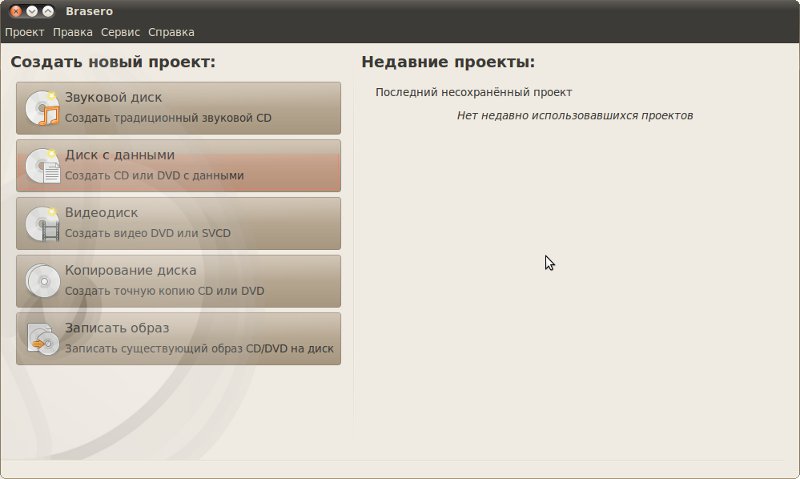
Мы уже не раз затрагивали тему записи CD/DVD/ISO в Linux, и в предыдущих статьях рассмотрели такие популярные программы для записи дисков как и, которые обладают приятным и вполне понятным графическим интерфейсом. Если же вы уже привыкли к работе с консолью, и наличие графического интерфейса не является для вас принципиальным, предлагаю вам познакомиться с удобной утилитой для записи дисков – wodim. В отличие от Brasero и K3b, wodim не имеет графического интерфейса, а запускается прямо из консоли, и к тому же не тянет за собой лишних зависимостей при установке. Установка В Ubuntu wodim включен в стандартные репозитории, поэтому просто устанавливаем его следующей командой: sudo apt-get install wodim Получение списка устройств Перед непосредственной записью диска необходимо узнать, какое устройство следует при этом использовать.

Для этого воспользуемся командой: wodim -devices Получим примерно такой вывод. Sudo umount /media/cdrom0 sudo wodim dev=/dev/sg0 blank=fast Обратите внимание, во-первых, сначала необходимо размонтировать диск (что выполняется первой командой), во-вторых, не забудьте во второй команде заменить устройство /dev/sg0 на свое. Создание iso-образа Если у вас еще нет iso-образа для записи, необходимо его создать. Например, для создания iso-образа директории MyDisk, расположенной в текущем каталоге, воспользуемся следующей командой: mkisofs -o image.iso./MyDisk где image.iso - это имя создаваемого образа. Чтобы проверить созданный образ iso, можно его смонтировать: sudo mount -t iso9660 image.iso /mnt -o loop=/dev/loop0 После проверки можно отмонтировать образ: sudo umount /mnt Запись iso-образа Наконец, для записи диска используем следующую команду: sudo wodim -v -dao speed=4 dev=/dev/sg0 image.iso где: -v ( -verbose) – включает вывод информации о процессе записи; -dao – запись диска в режиме Disc-At-Once (DAO), т.е. Дозаписать какие-либо данные на этот диск будет невозможно; speed=4 – скорость записи; dev=/dev/sg0 – устройство; image.iso – используемый iso-образ.